Configurar tu cuenta de Checkin Vacacional
Conecta tu cuenta con SES Hospedajes para poder enviar partes de viajeros desde Checkin Vacacional
Vídeo paso a paso para configurar tu cuenta y empezar a utilizar Checkin Vacacional.
Si no dispones de alguno de los datos que se solicitan en el vídeo, sigue las instrucciones que encontrarás justo debajo del vídeo.
1. Conexión con SES Hospedajes
Para empezar a utilizar Checkin Vacacional y conectarlo con SES Hospedajes, es necesario:
- Código de entidad (arrendador).
- Código(s) de establecimiento (uno por vivienda).
- Usuario y contraseña del servicio web (WS) de SES HOSPEDAJES.
*Puedes encontrar esta información en el correo de alta que recibiste al registrarte en SES HOSPEDAJES o puedes conseguirla siguiendo estos pasos:
Accede a SES HOSPEDAJES a través del siguiente enlace:
- Abre en tu navegador la siguiente página: https://sede.interior.gob.es/portal/sede
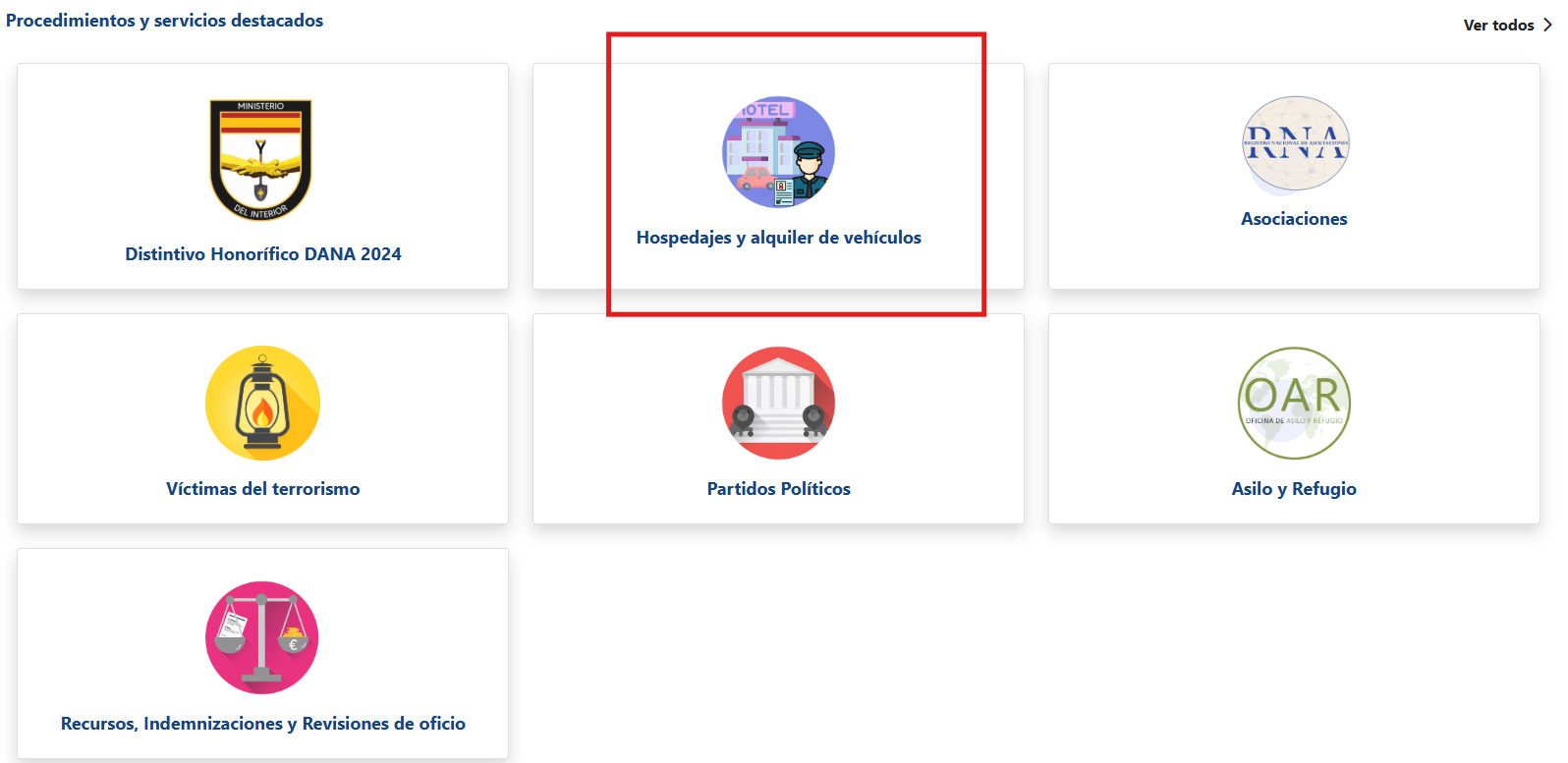
- Selecciona la opción Hospedajes y alquiler de vehículos.
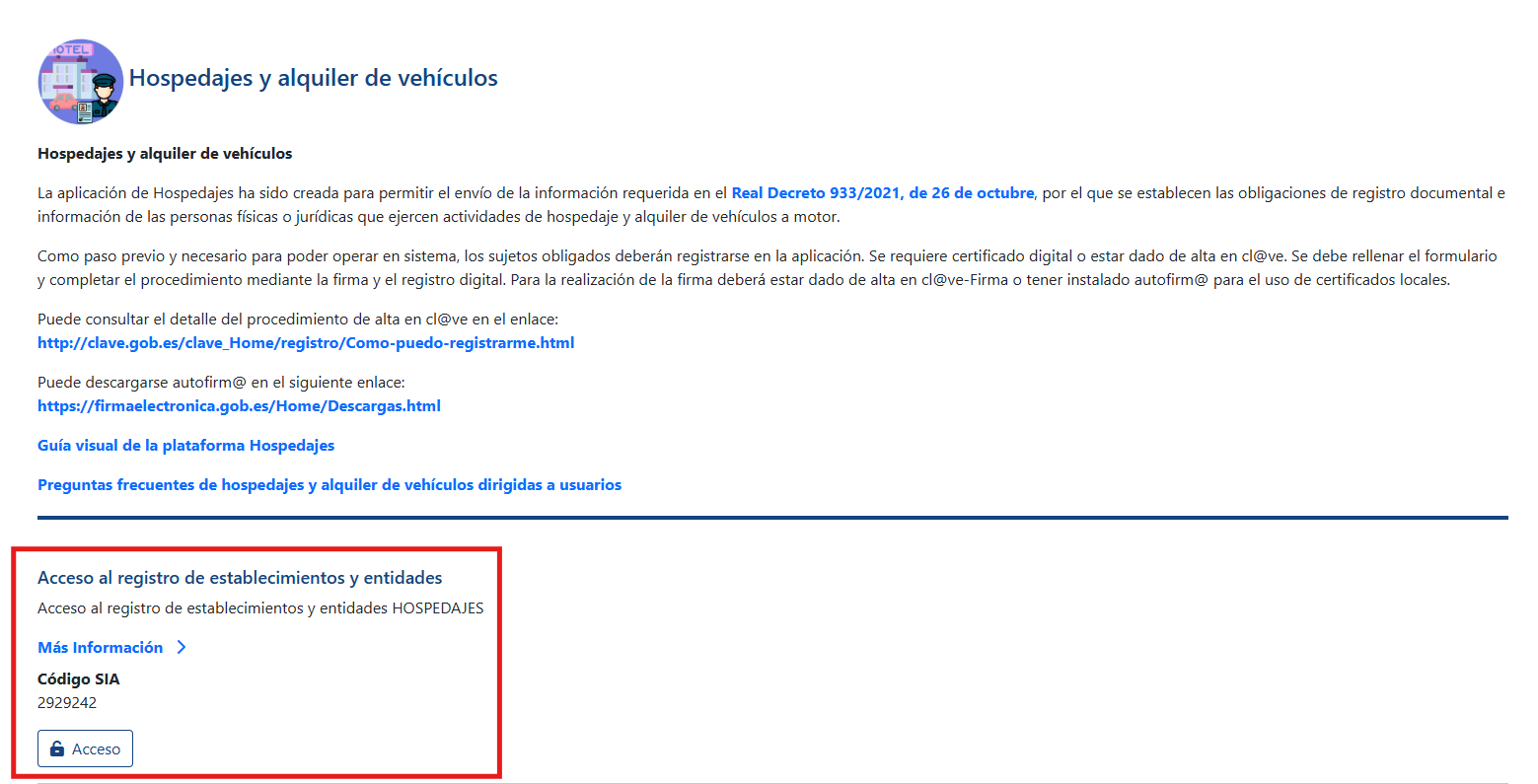
- Pulsa en el botón Acceso dentro de la sección Acceso al registro de establecimientos y entidades.
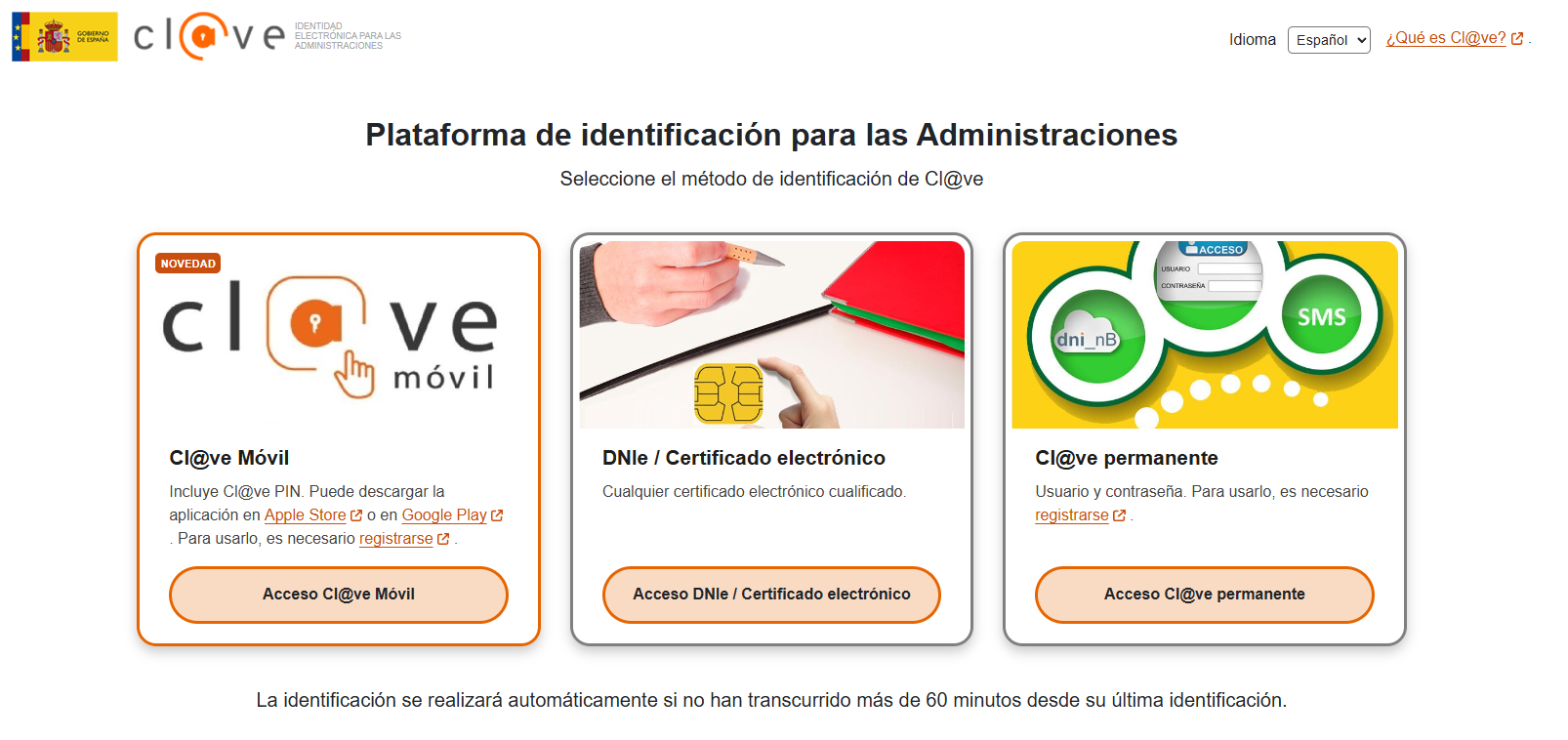
- Identifícate con el método que utilices habitualmente.
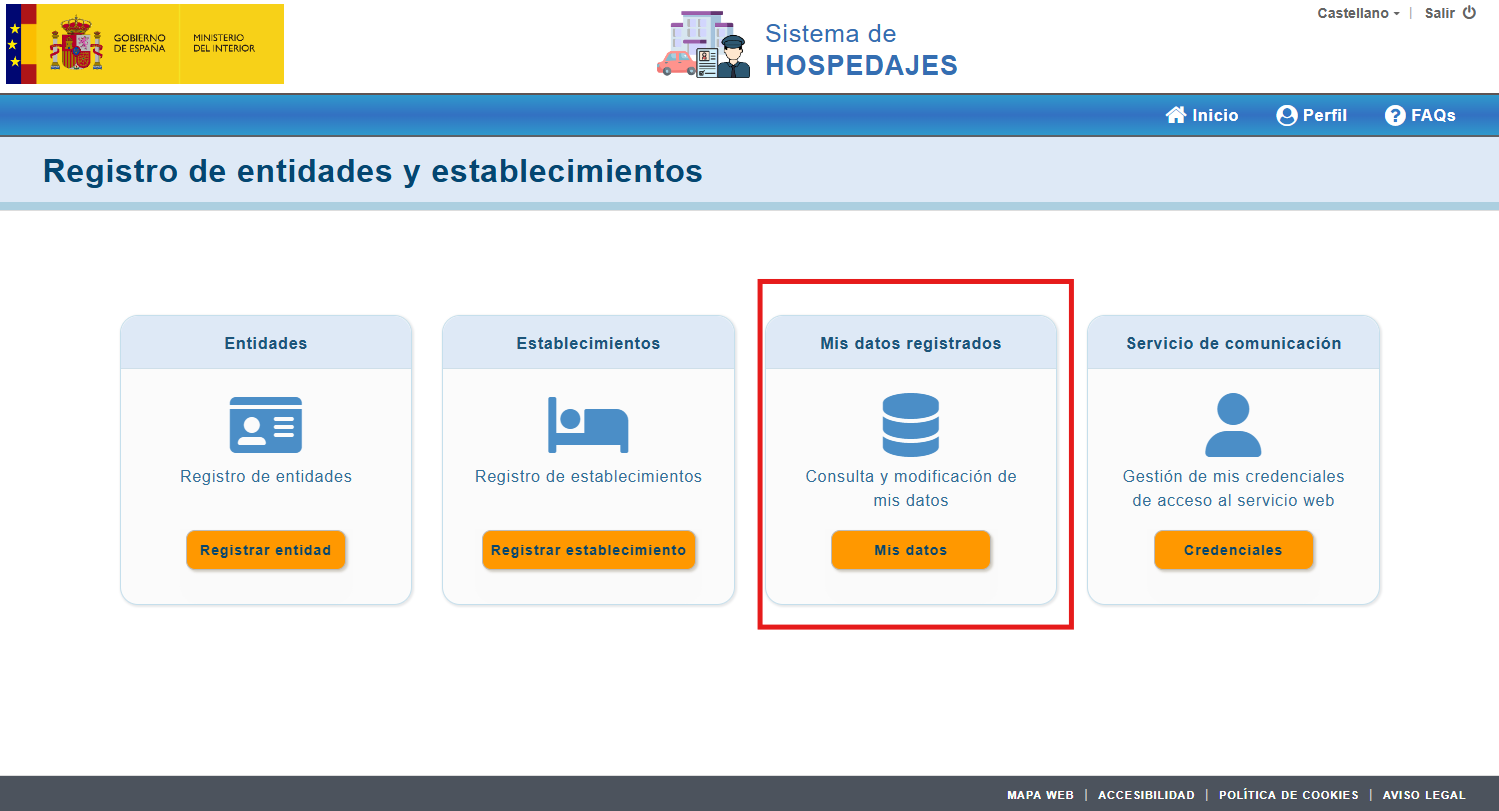
- Una vez dentro, selecciona la opción de
Mis datos registrados:
Consulta y modificación de mis datos.
En algunos casos, la cuarta opción puede no aparecer todavía. No te preocupes: asegúrate simplemente de entrar en Consulta y modificación de mis datos.
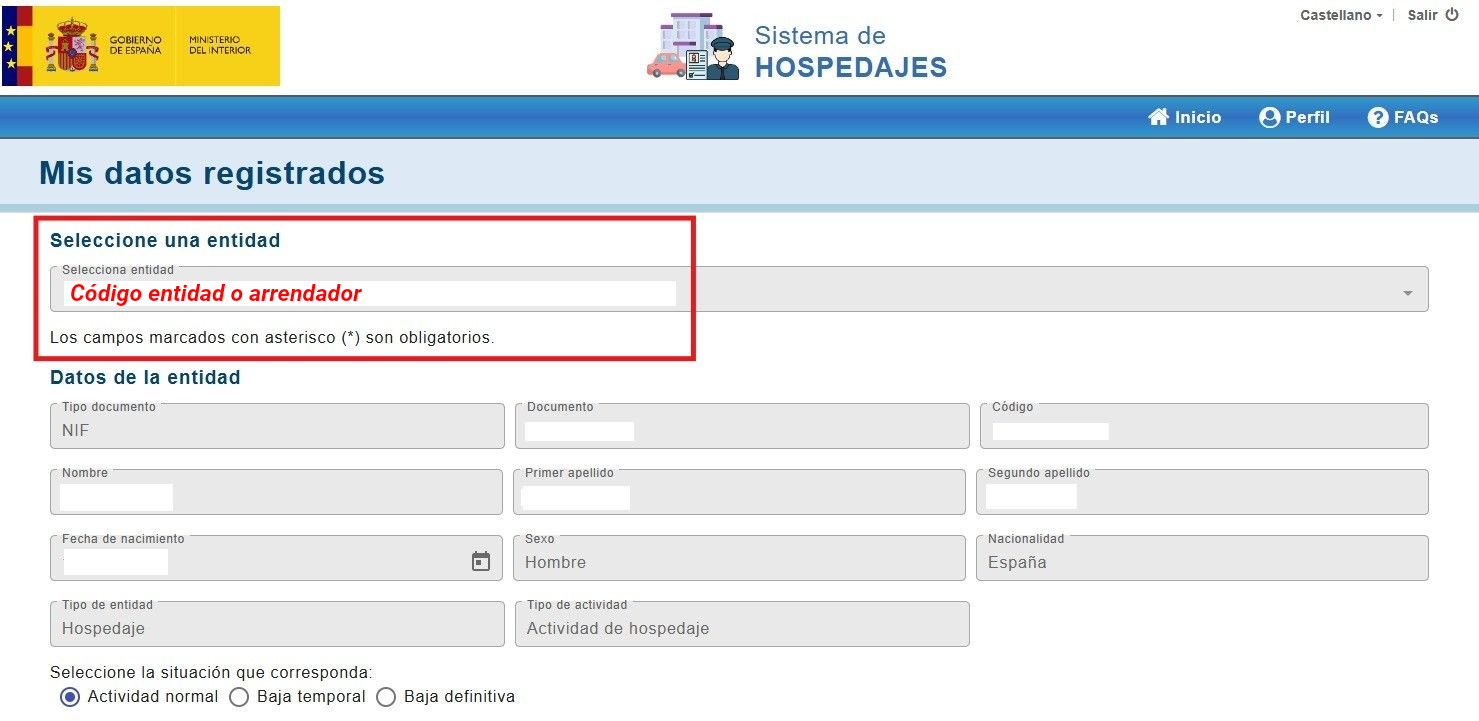
Obtener Código de entidad (arrendador), código de establecimiento y activar Servicio Web
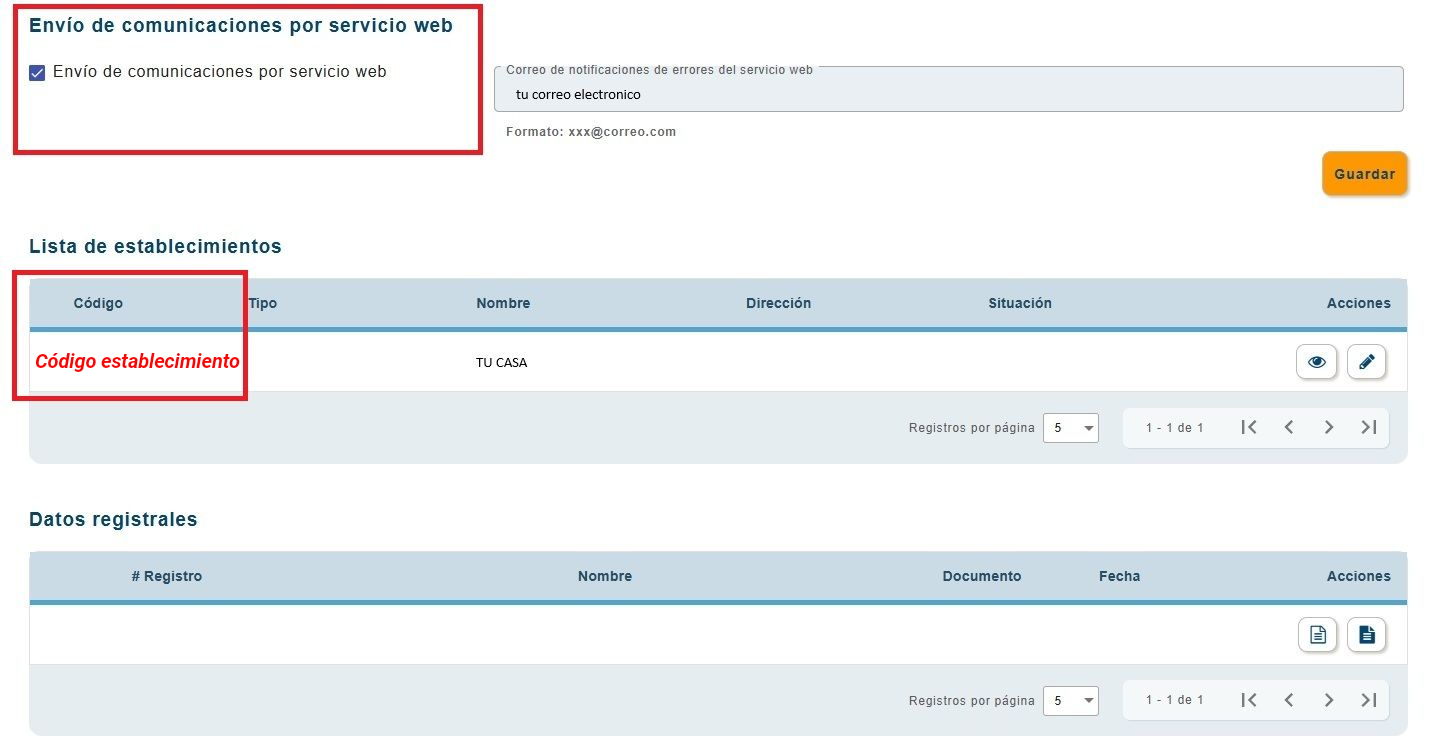
- Dentro del apartado Mis datos registrados, verás el código de entidad (arrendador) y el código del establecimiento. Anótalos y guardalos por que los vas a necesitar para configurar Checkin Vacacional.
- Marca la opción Envío de comunicaciones por servicio web.
- Introduce un correo electrónico para recibir notificaciones de error y guarda los cambios.
Generar las credenciales del servicio web
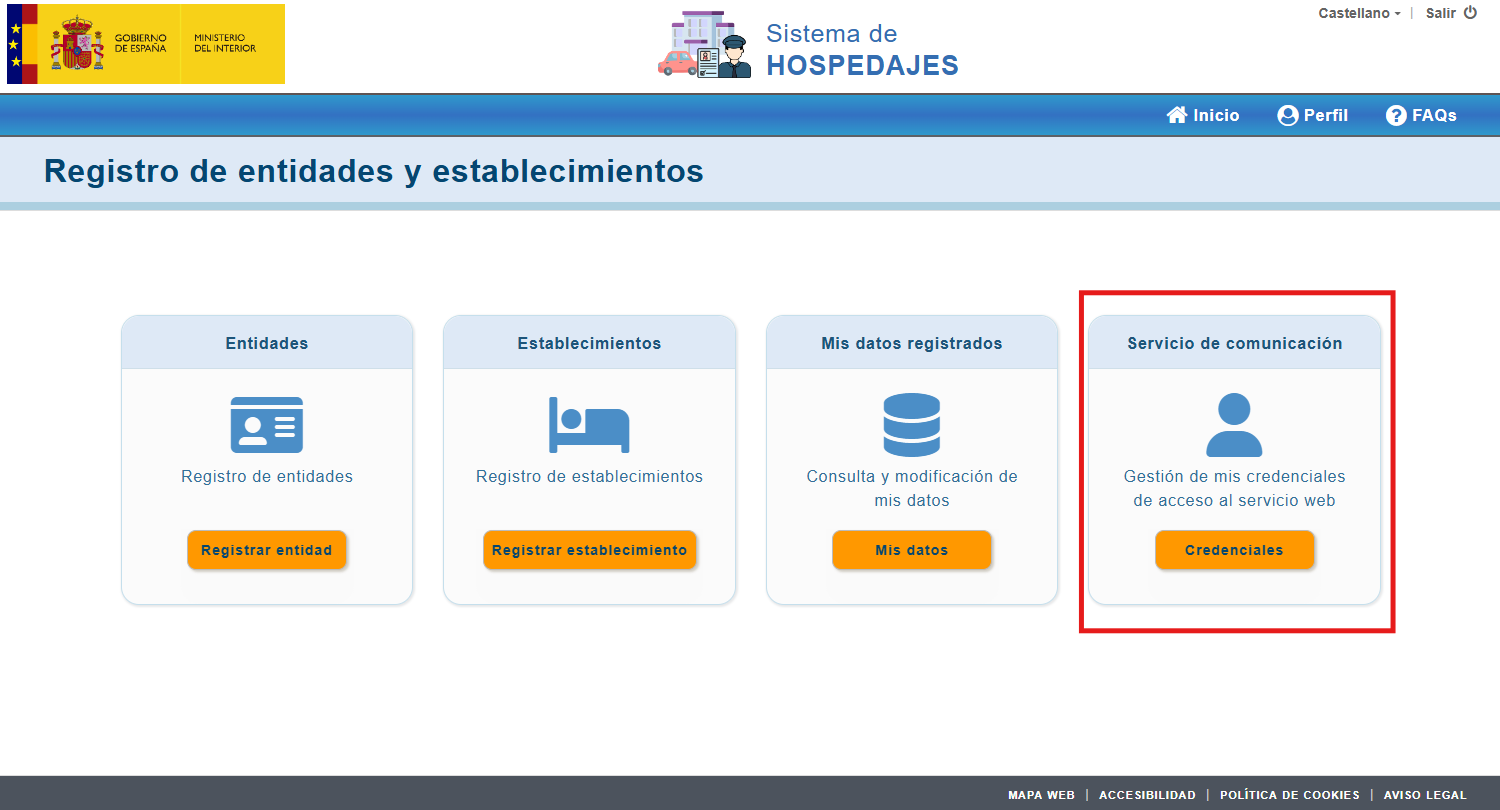
- Regresa al menú anterior y selecciona la opción
Servició de comunicación:
Gestión de mis credenciales de acceso al servicio web.
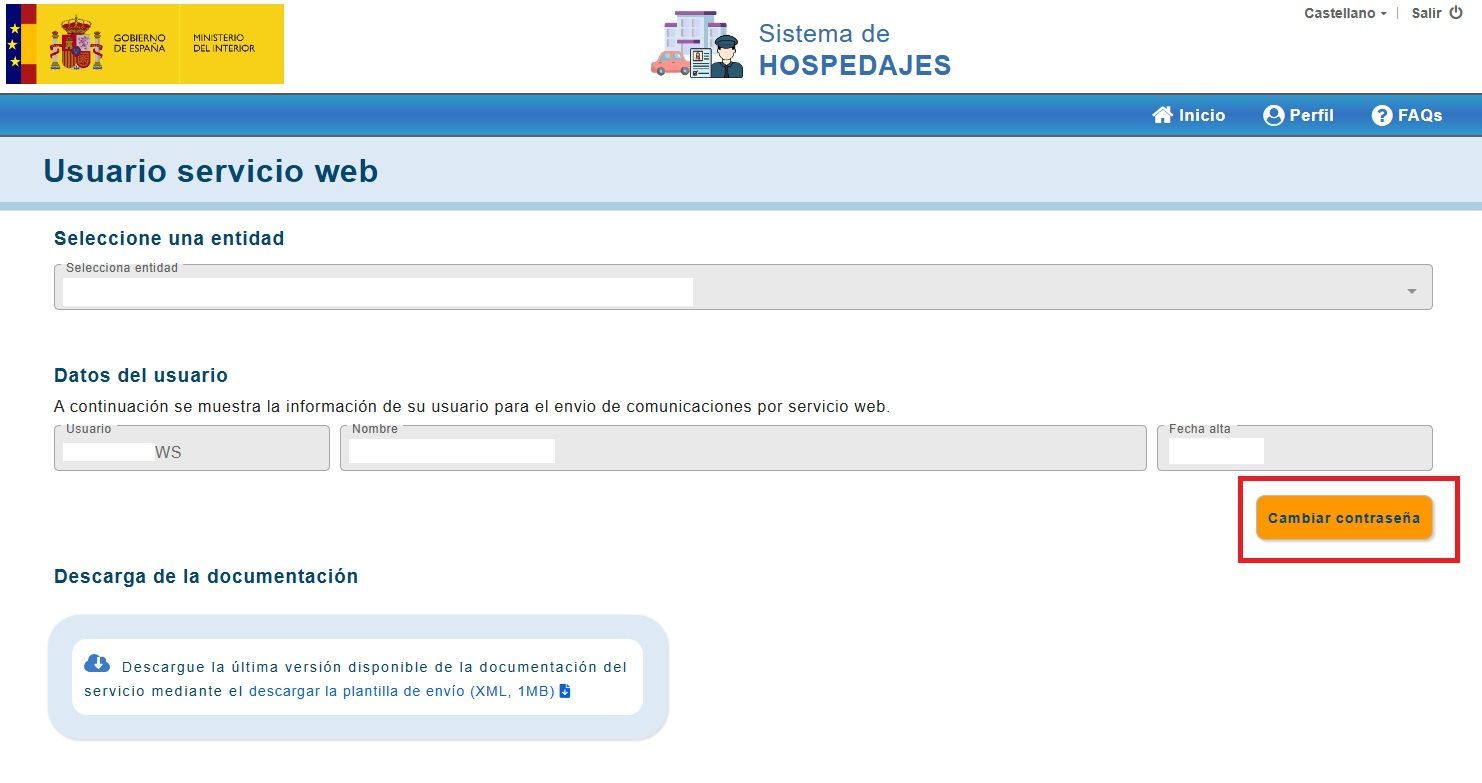
- El código de usuario normalmente será tu DNI completo seguido de las letras “WS”.
- Pulsa en Cambiar contraseña para establecer una nueva contraseña del servicio web.
- Introduce una contraseña nueva para el servicio web, confírmala y guarda los cambios.
2. Introducir los datos de SES en CHECKIN VACACIONAL
- Accede a tu cuenta de Checkin Vacacional y haz clic en el menú de Alojamientos.
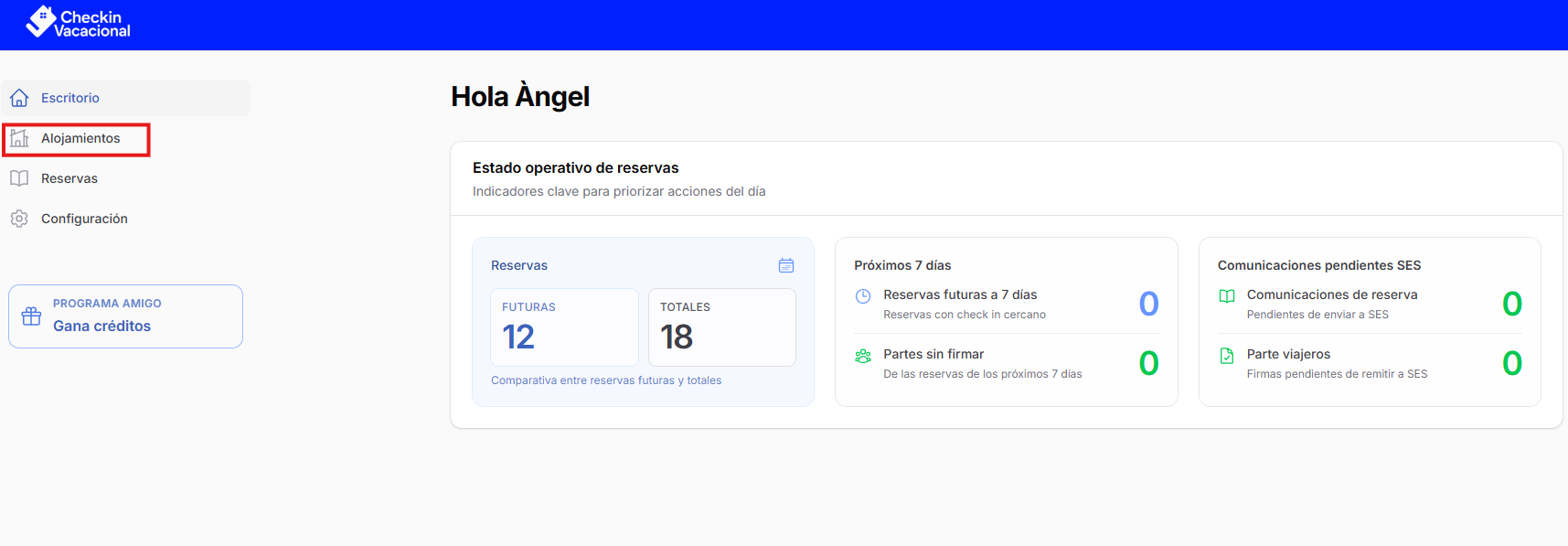
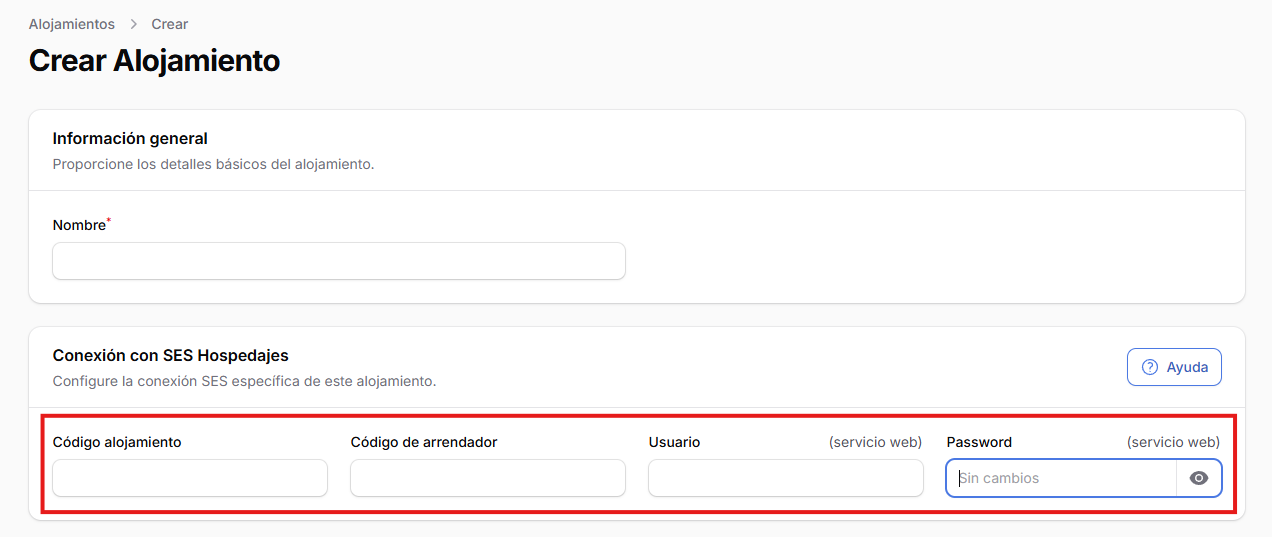
¿Dónde se introduce el código de alojamiento, código arrendador y el usuario y contraseña del Servicio Web de SES Hospedajes?
- Al crear el alojamiento podrás introducir los datos en el apartado Conexión con SES Hospedajes.
También puedes contactar con nosotros en soporte@checkinvacacional.com